
Новейшая китайская нейросеть DeepSeek стала горячей темой на всемирной сцене. Как мощная открытая большая языковая модель (LLM), предназначенная для различных ИИ-приложений, от обработки естественного языка до генерации контента, она существует в моделях с разными размерами, что делает ее адаптируемой ко многим вычислительным средам.
В то время, как DeepSeek-R1 обычно работает на высокопроизводительном оборудовании, она также может быть запущена на Raspberry Pi 5 с надлежащей оптимизацией. Это руководство проведет вас через настройку совместимого окружения и установку необходимых инструментов до запуска DeepSeek-R1 на Raspberry Pi 5 с использованием платформы Ollama. Смотрите ли вы в сторону легкой модели с быстрыми ответами или на продвинутую версия с улучшенной точностью, эта статья поможет вам начать.
Четыре шага для запуска DeepSeek R1 на Raspberry Pi 5
Шаг 1: Настройка виртуального окружения
С целью избежания возможных конфликтов с исходными настройками системы, лучше создать виртульное окружение для развертывания модели. В дальнейшем это гарантирует, что любые изменения, сделанные для DeepSeek, не повлияют на другие приложения.
Создание директории проекта и виртуального окружения
Откройте окно терминала и выполните следующие команды
mkdir /home/pi/my_project

cd /home/pi/my_project/

python -m venv /home/pi/my_project/
Активация виртуального окружения
После создания виртуального окружения активируйте его
source /home/pi/my_project/bin/activateДеактивация
Для деактивации виртуального окружения используйте
deactivateОбязательно выполните все шаги настройки модели в этом виртуальном окружении.
Шаг 2: Установка платформы Ollama
DeepSeek-R1 может быть запущена с помощью фреймворка Ollama, который поддерживает файлы GGUF-форматной модели. Если вы выберите модель формата safetensors, вам нужно конвертировать ее в GGUF используя llama.cpp.
Проверка совместимости системы
Перед продолжением убедитесь, что система вашей Raspberry Pi 64-разрядная, выполнив команду
uname -mУстановка Ollama
Прежде всего, обновите ОС вашей Raspberry Pi
sudo apt update

sudo apt upgrade -y
Затем, установите curl (требуется для скачивания Ollama)
sudo apt install curlТеперь скачайте и установите платформу Ollama
curl -fsSL https://ollama.com/install.sh | shПроверка установки
Убедитесь в том, что Ollama установлена успешно
ollama –versionТеперь, когда Ollama готова, переходите к скачиванию модели DeepSeek-R1
Шаг 3: Запуск DeepSeek-R1 на Ollama
Существует два пути получения модели DeepSeek-R1:
- Скачивание и запуск напрямую из Ollama
- Скачивание модели из HuggingFace с последующим импортом её в Ollama
Ollama требуется независимо от метода.
Метод 1: Скачивание и запуск напрямую из Ollama
Ollama предоставляет предварительно сконфигурированные модели, тем самым упрощая начальный путь.
Найдите DeepSeek-R1 на веб-сайте Ollama и подберите модель подходящего размера.
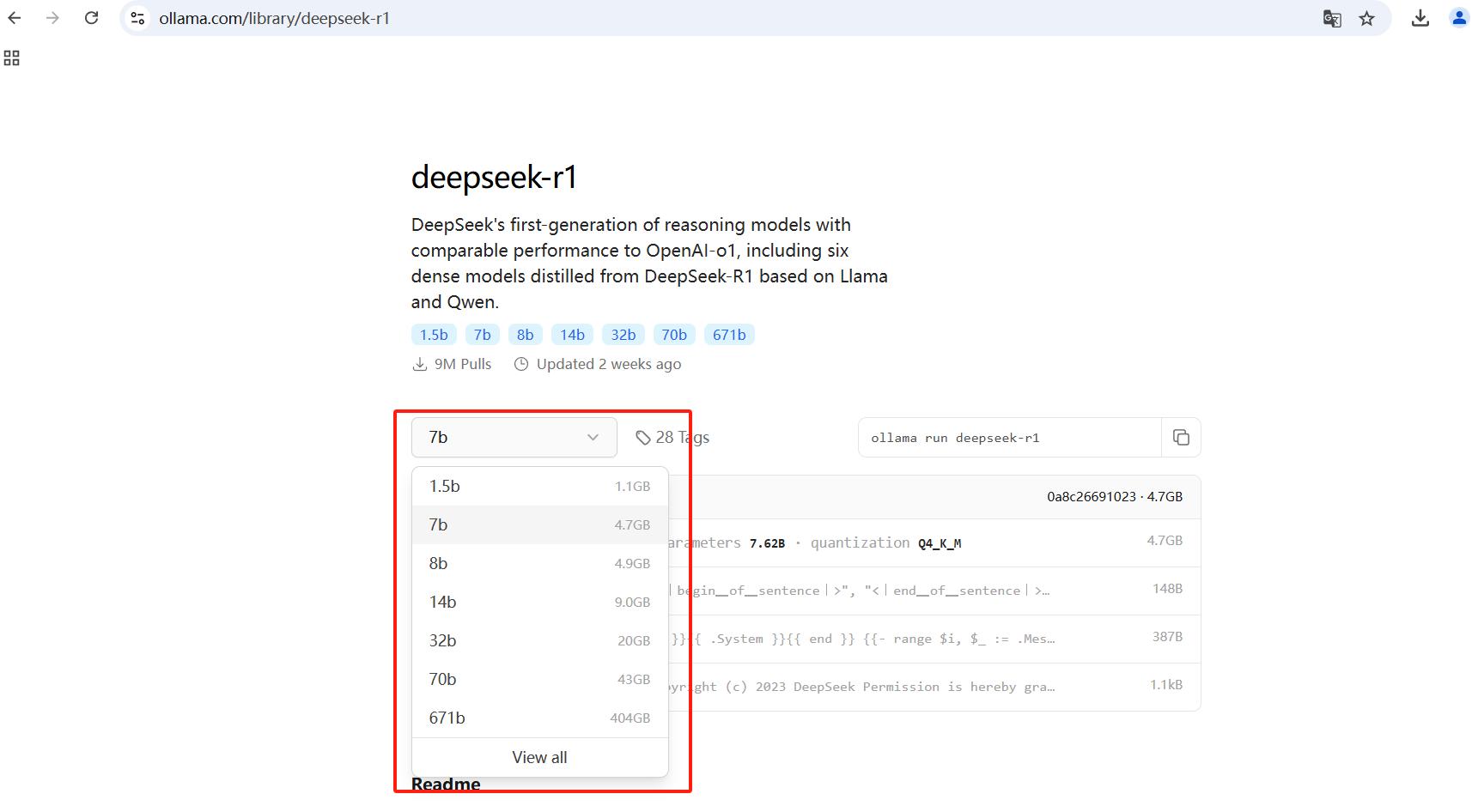
Для запуска модели 1.5B:
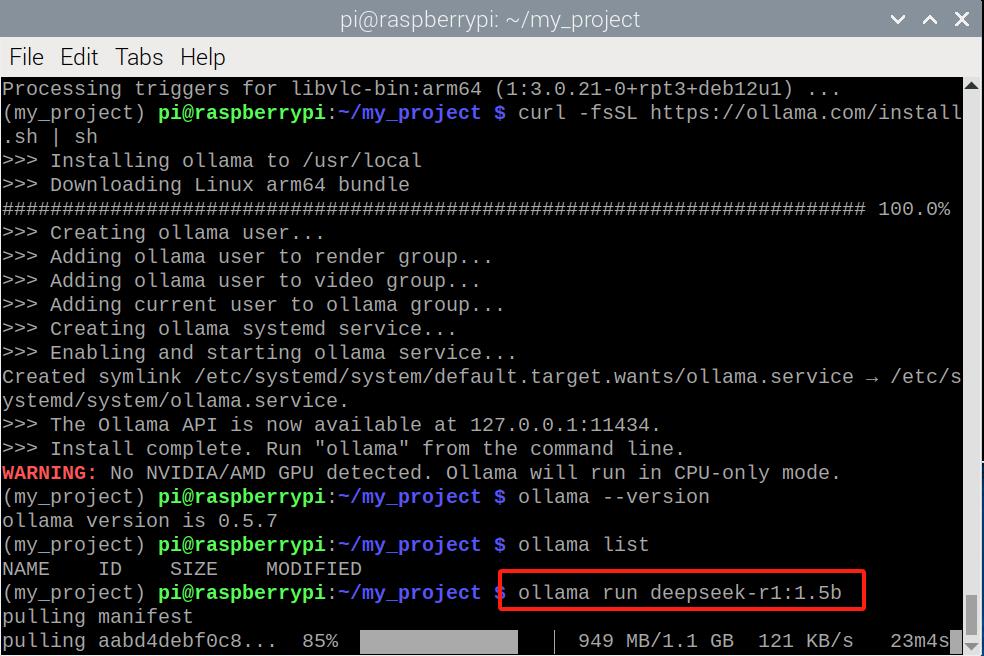
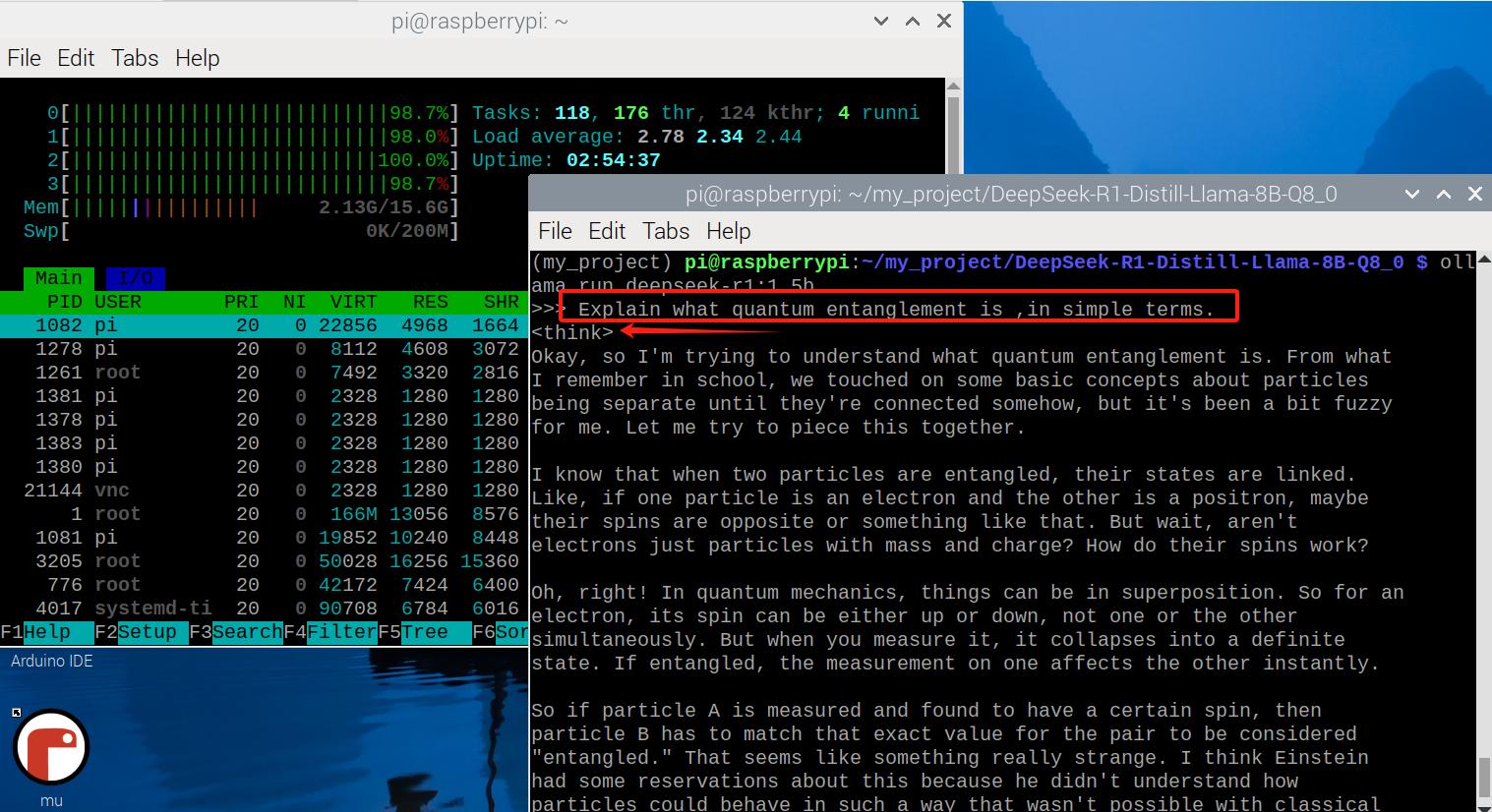
ollama run deepseek-r1:1.5bЗадайте ИИ-модели вопрос наподобие: Explain whate quantum entanglement is, in simple terms (Объясни простыми терминами, что такое квантовая запутанность). Она сразу же ответит, также отобразив свой мыслительный процесс.
Метод 2: Скачивание модели из HuggingFace
Загрузка из HuggingFace позволяет вам выбрать конкретный размер модели. Польза возможности выбора в том, что Raspbetty Pi 5, даже с 16ГБ оперативной памяти, не способна эффективно справиться с крупными моделями.
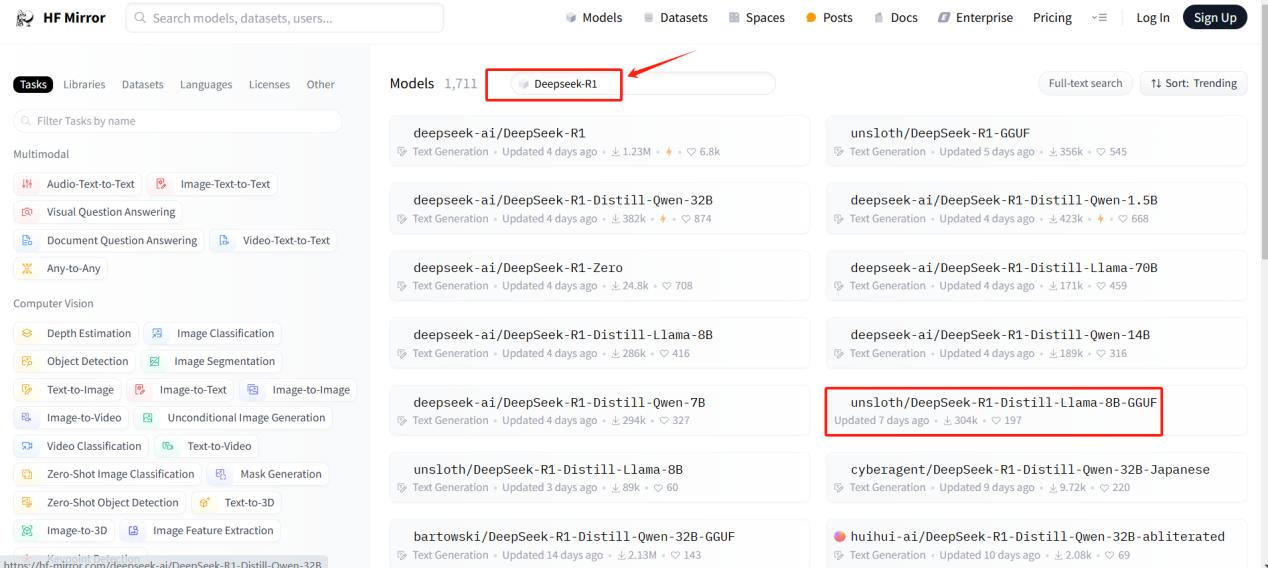
Выбор модели из HuggingFace
- Посетите HuggingFace и найдите DeepSeek-R1.
- Выберите меньшую дистиллированную версию, подходящую для Raspberry Pi 5
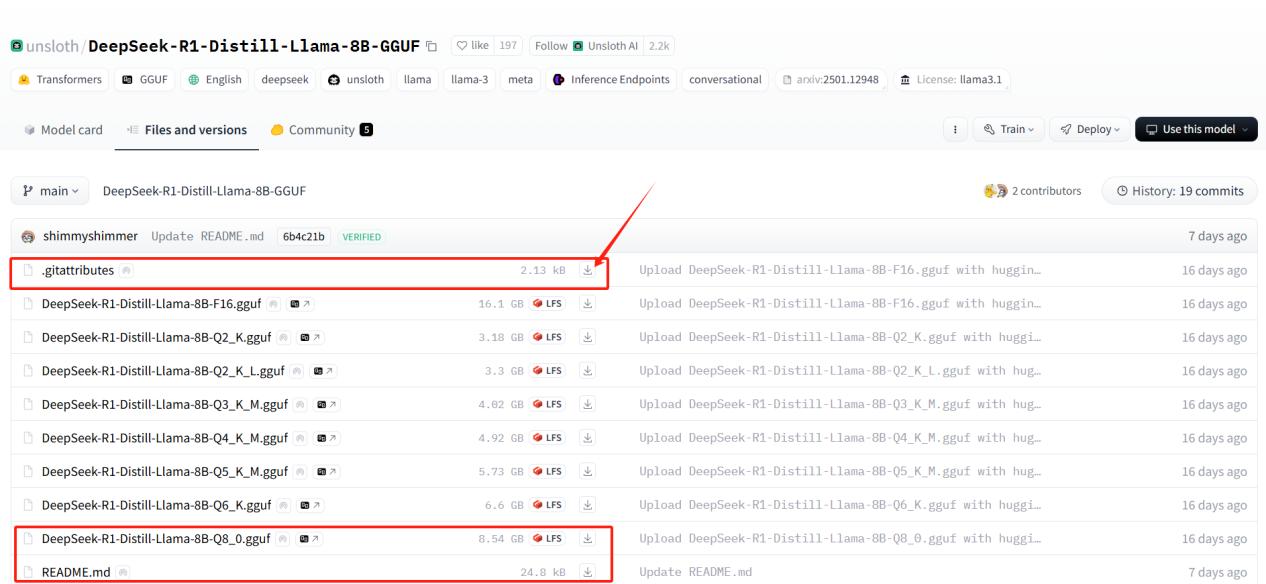
- В этом руководстве мы будем использовать модель DeepSeek-R1-Distill-Llama-8B-GGUF, которая имеет 8 миллиардов параметров и оптимизирована на производительность.
- Скачайте файл модели Q8_0 (~8.54ГБ), така как она сбалансирована между качеством и эффективностью.
Передача файлов модели в Raspberry Pi
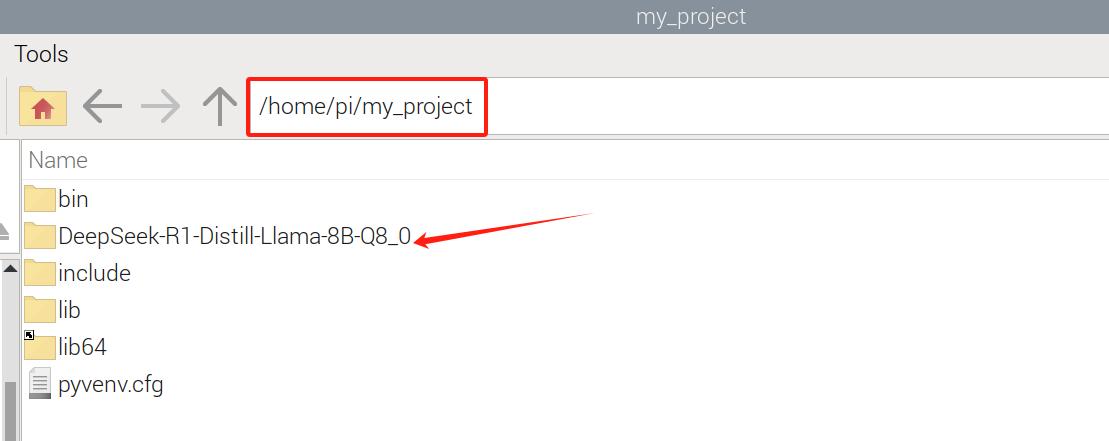
После скачивания трех фалов, переместите их в вашу Raspberry Pi при помощи FileZilla или другого приложения для перемещения файлов.
Шаг 4: Импорт GGUF-модели в Ollama
После того, как файлы модели окажутся в Raspberry Pi, нам нужно импортировать их в Ollama
Создание Modelfile
Сначала создайте файл с именем Modelfile в папке модели и предоставьте полные права доступа:
sudo touch /home/pi/my_project/DeepSeek-R1-Distill-Llama-8B-Q8_0/Modelfile

sudo chmod 777 /home/pi/my_project/DeepSeek-R1-Distill-Llama-8B-Q8_0/Modelfile
Добавление конфигурации модели
Откройте Modelfile и добавьте в него строку
FROM /home/pi/my_project/DeepSeek-R1-Distill-Llama-8B-Q8_0/DeepSeek-R1-Distill-Llama-8B-Q8_0.gguf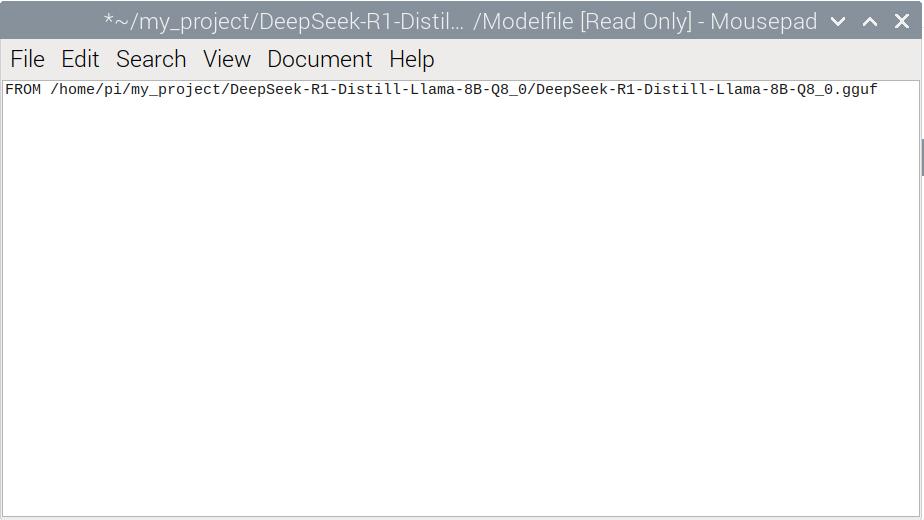
Теперь создайте модель в Ollama:
ollama create DeepSeek-R1 -f ModelfileПроверьте доступность созданной модели
ollama listОбратите внимание на полное название созданной модели. Любые действия с этой моделью (запуск, остановка, удаление...) возможны с указанием ее полного имени.
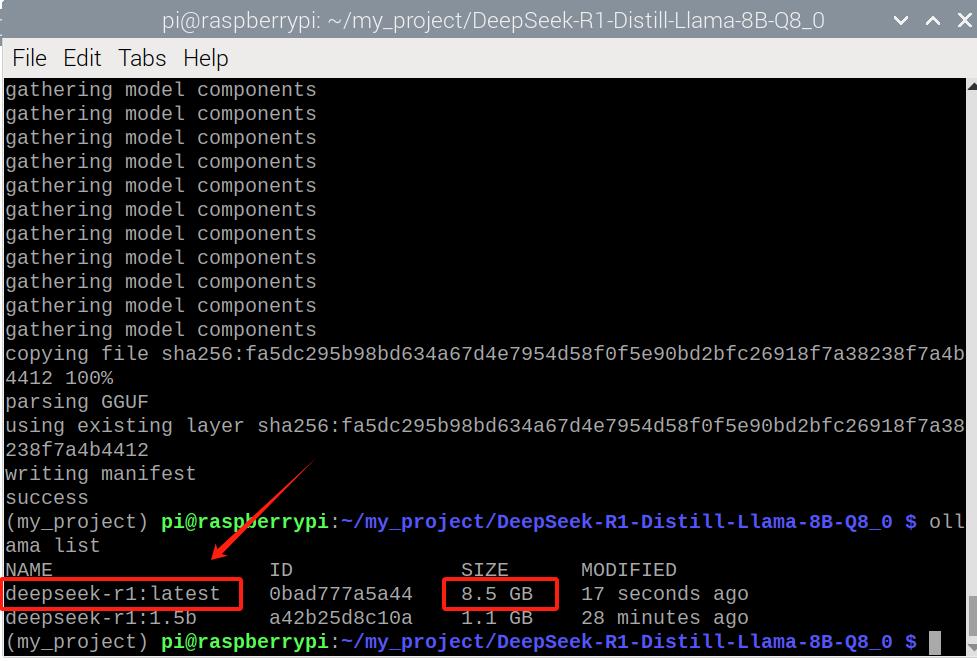
И наконец запустите модель:
ollama run deepseek-r1:latestЗадавайте DeepSeek-R1 вопросы и наблюдайте ее ответы.
Сравнение параметров модели
Мы протестировали две версии DeepSeek-R1:
- DeepSeek-R1-1.5B (загруженный напрямую из Ollama)
- DeepSeek-R1-Distill-Llama-85B (скачанный из HuggingFace)
Отличия производительности
| Модель | Размер | Качество ответа | Скорость | Использование памяти |
| 1.5B (Ollama) | Малый | Приличное | Быстрая | Низкое |
| 8B (HuggingFace) | Большой | Лучшее | Медленная | Высокое |
Если у вас в приоритете быстрый ответ, используйте DeepSeek-R1-1.5B. Если вам нужен высококачественный ответ, используйте DeepSeek-R1-8B, но помните про ограничения памяти.
Заключение
Следуя этой инструкции, вы сможете успешно запустить DeepSeek-R1 на Raspberry Pi 5 с использованием платформы Ollama. Если вас интересует легкая настройка, лучше воспользоваться прямой загрузкой ИИ-модели из Ollama. Однако, HuggingFace предоставляет большую гибкость в выборе ИИ-модели конкретного размера.
Экспериментируйте c вашей моделью и смотрите, на что она способна!